
Клієнти monobank можуть безкоштовно отримати файловий та хмарний КЕП безпосередньо у мобільному застосунку.
Пропонуємо покрокову інструкцію з його випуску:
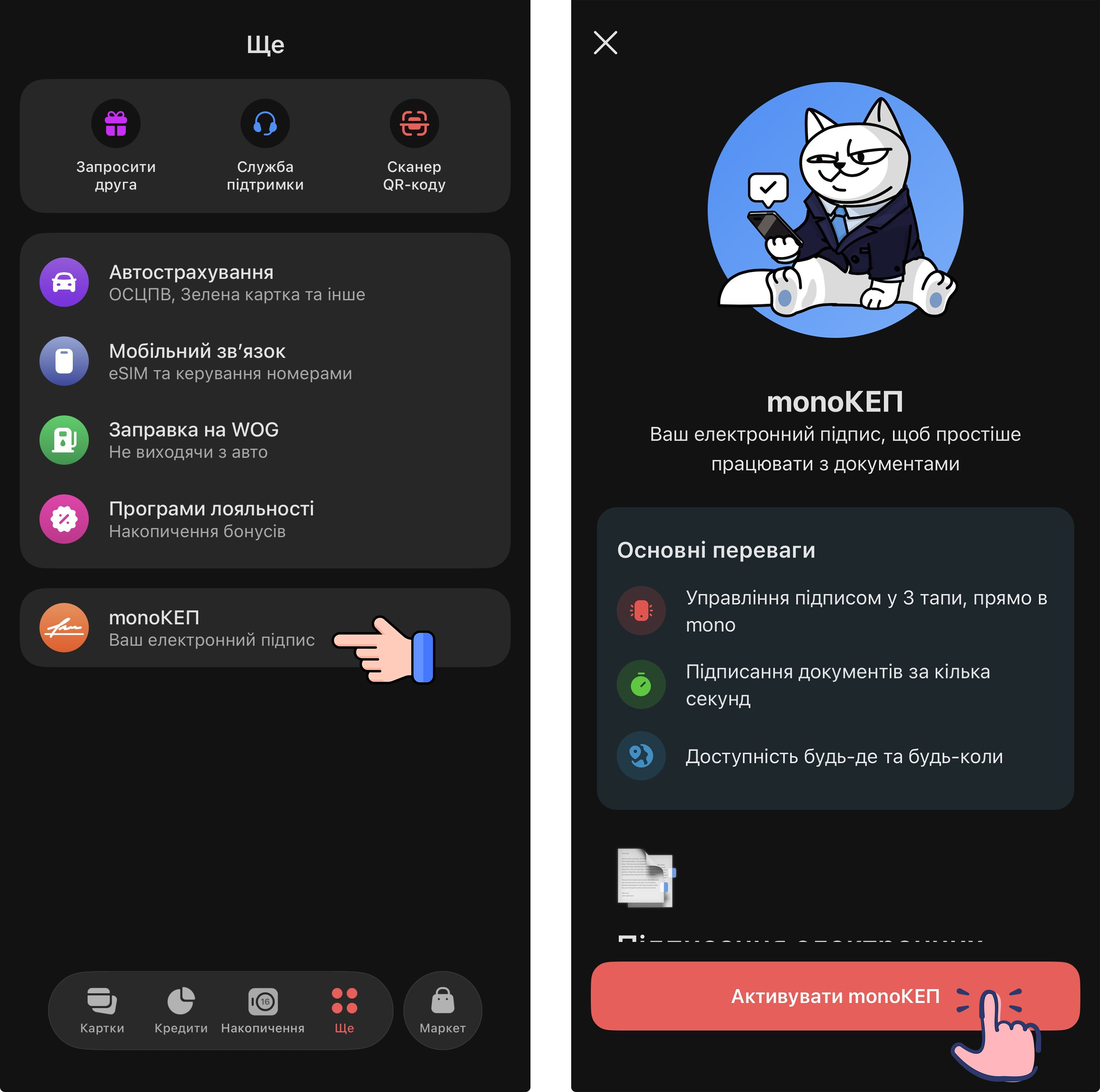
Відкрийте застосунок monobank, перейдіть у розділ "Ще" на нижній панелі та виберіть пункт "monoКЕП".
Ознайомтеся з умовами та натисніть кнопку "Активувати" знизу екрана.
Створіть надійний пароль для захисту ключа.
У вікні "Використовувати біометрію?" натисніть "Погодитися", щоб система запам'ятала ваші дані. Це дозволить підписувати документи хмарним підписом monoКЕП без щоразового введення пароля.
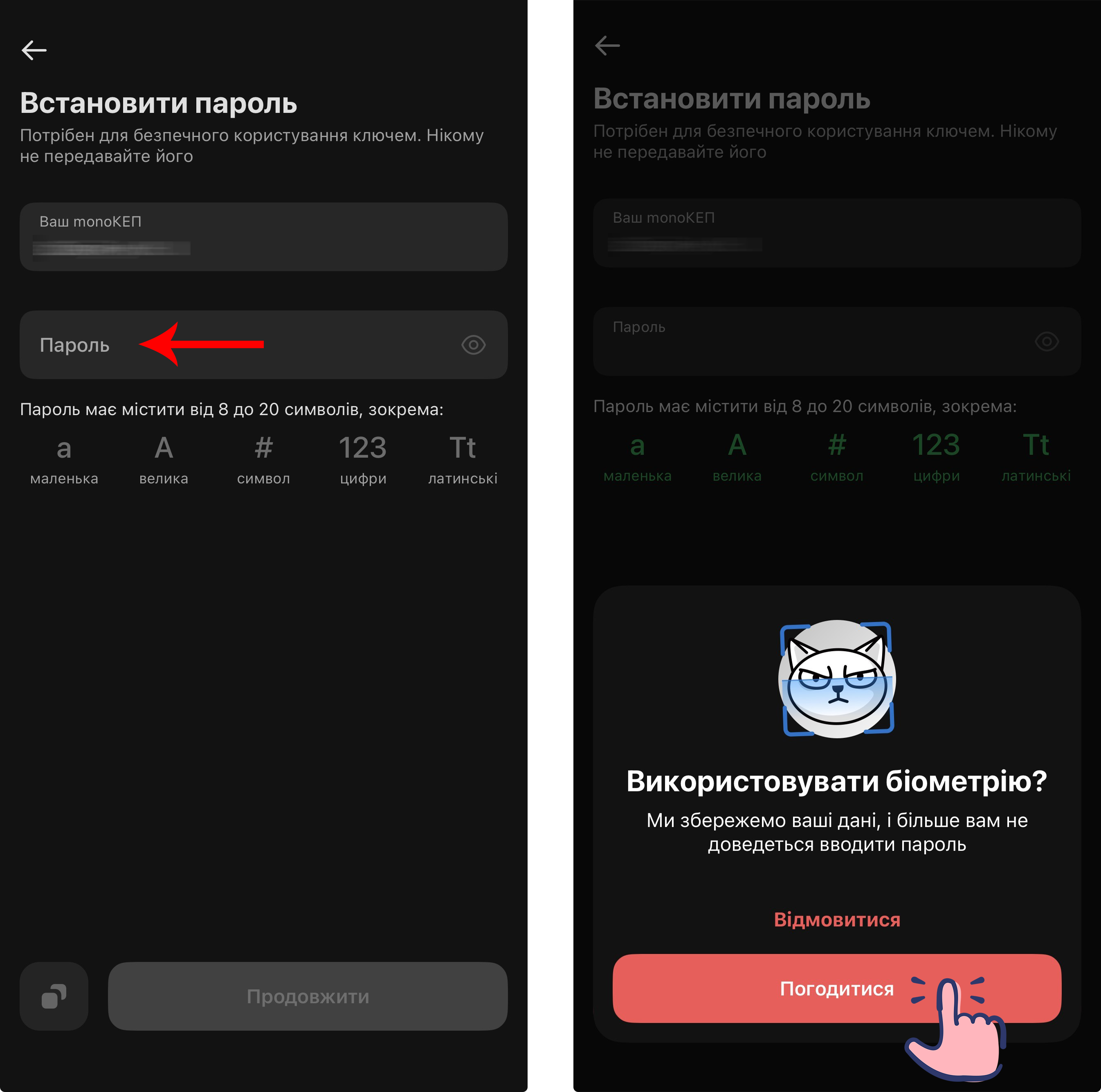
Обов'язково запам'ятайте цей пароль. Біометрія працює лише всередині застосунку банку, а для підписання документів файловим ключем знадобиться саме пароль.
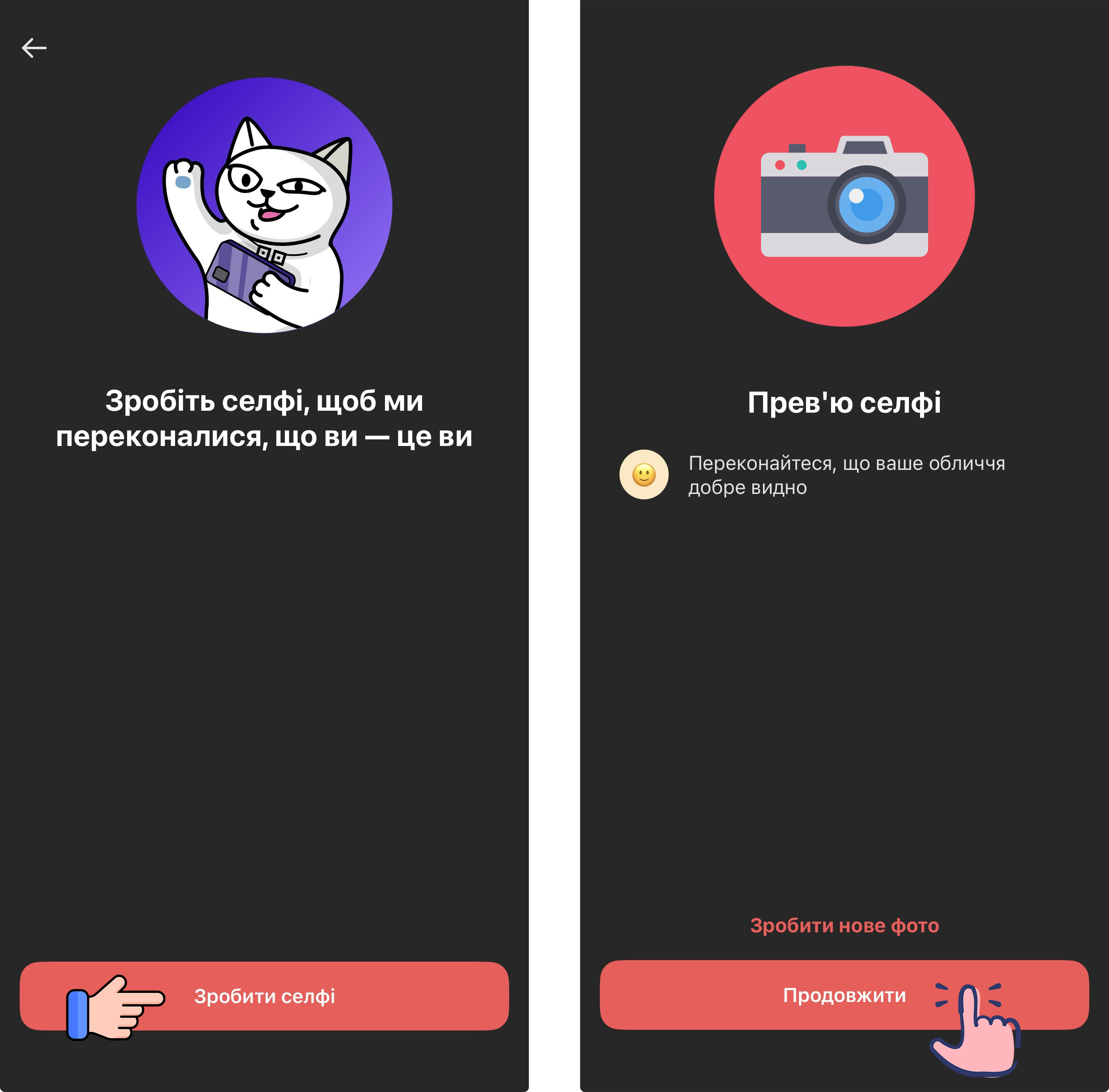
Пройдіть коротке підтвердження особи за допомогою камери.
Натисніть на кнопку "Зробити селфі" сфотографуйте обличчя та перевірте знімок на екрані попереднього перегляду. Якщо обличчя видно чітко, натисніть "Продовжити" (якщо ні — натисніть "Зробити нове фото").
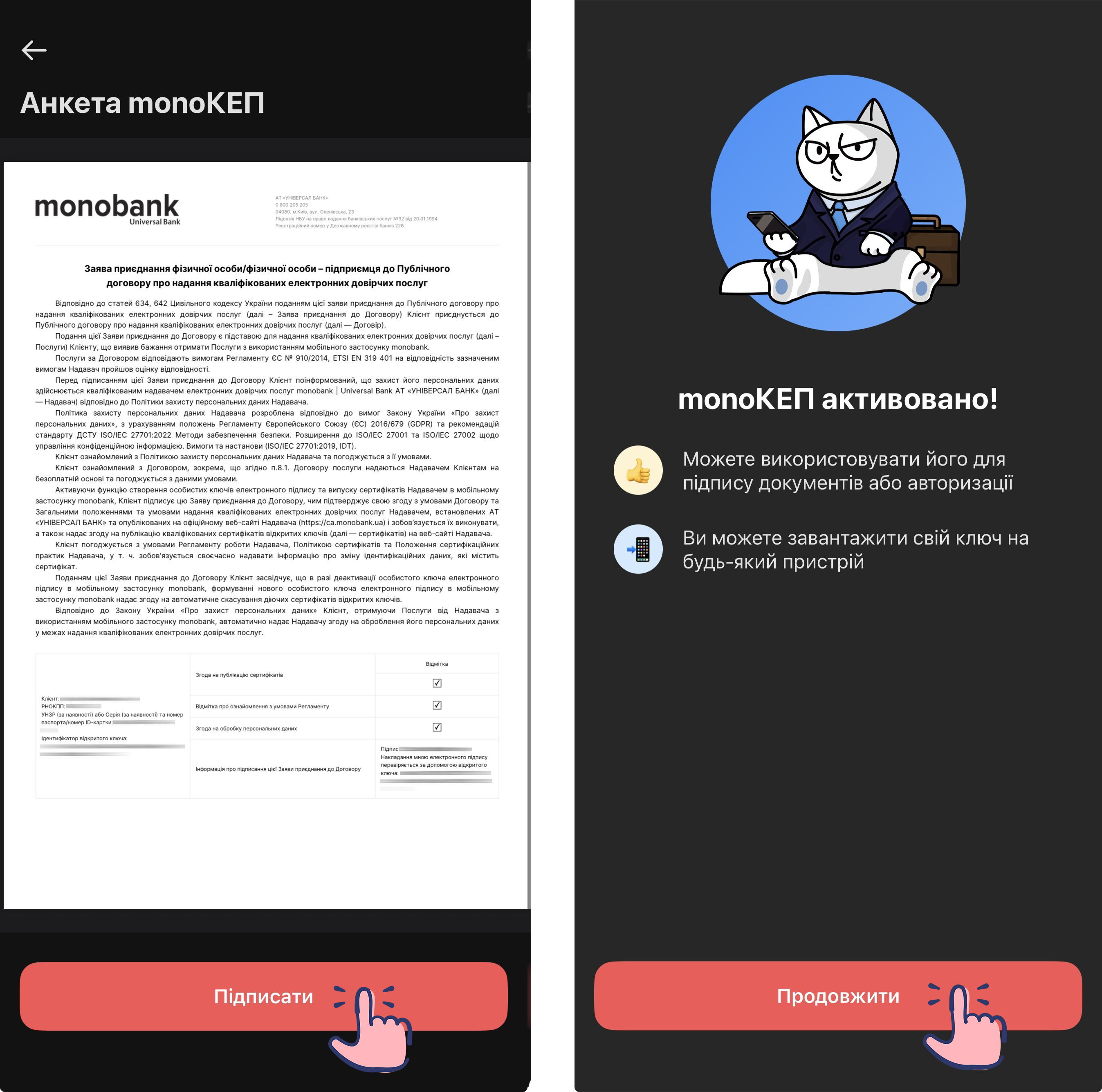
На екрані відкриється "Анкета monoКЕП". Перевірте правильність своїх персональних даних та натисніть кнопку "Підписати" знизу сторінки.
Після успішного підписання анкети з'явиться повідомлення: "monoКЕП успішно активований" — натисніть "Продовжити".
Застосунок відобразить сторінку з вашим підписом, де вказано термін дії та номер сертифіката.
Якщо ви плануєте використовувати файловий ключ від monobank для підписання документів, натисніть "Поділитись ключем" та збережіть файл на свій пристрій.
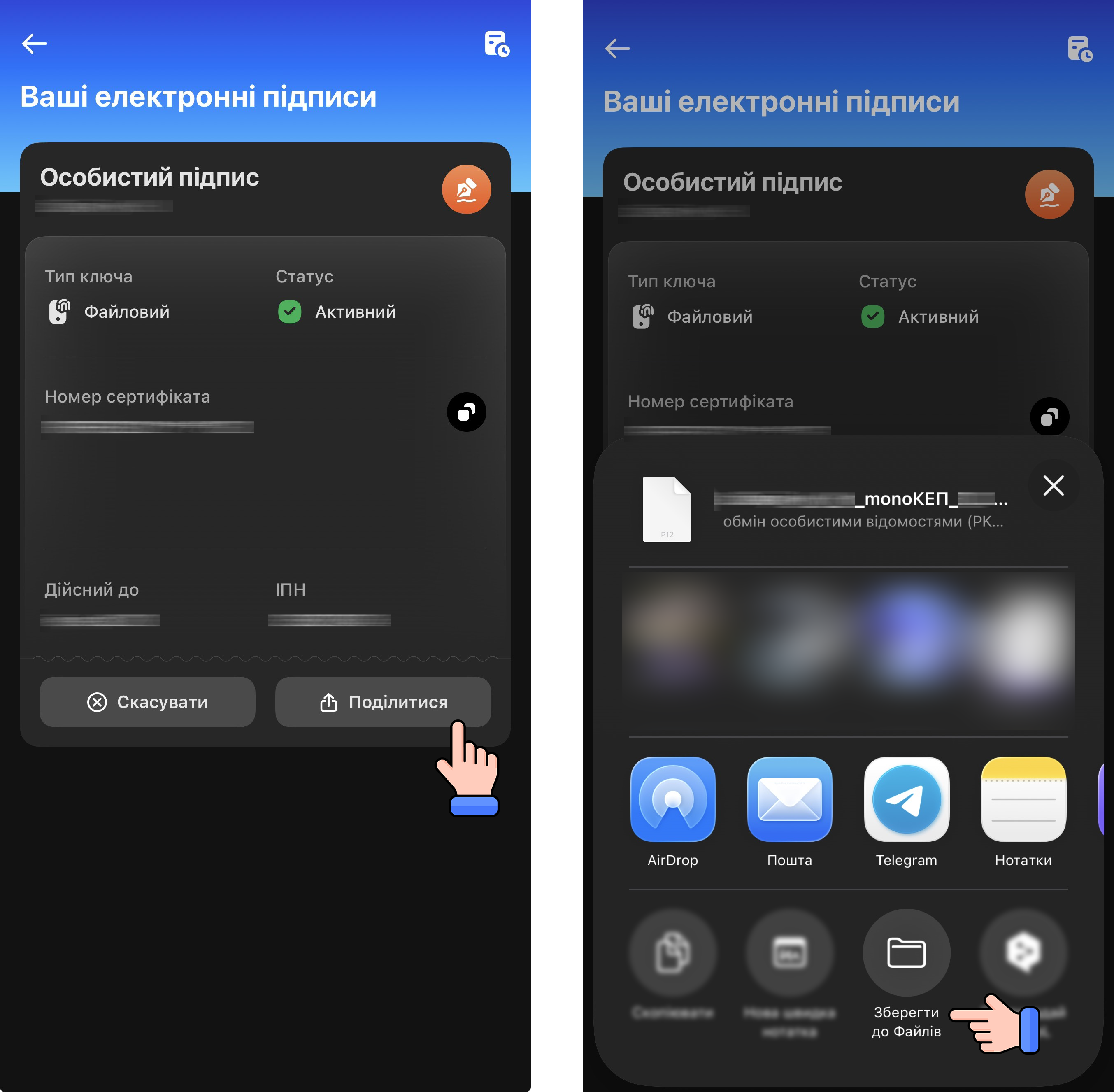
Тепер ви можете підписувати документи у WhiteDoc за допомогою хмарного monoКЕП або файлового КЕП від monobank — детальніше за посиланням.
Тепер Ви знаєте більше 😉
WhiteDoc
