
Сервіс WhiteDoc надає можливість зручно та швидко підписувати документи різноманітними електронно-цифровими ключами.
Як підписати документ?
При підписанні ви можете використати 2 методи:
- Підписувати кожен конверт окремо, відкривши його для детального ознайомлення
- Масове підписання — виділити пак конвертів та нанести підпис на всі обрані одразу
Підписувати кожен конверт окремо, відкривши його для детального ознайомлення
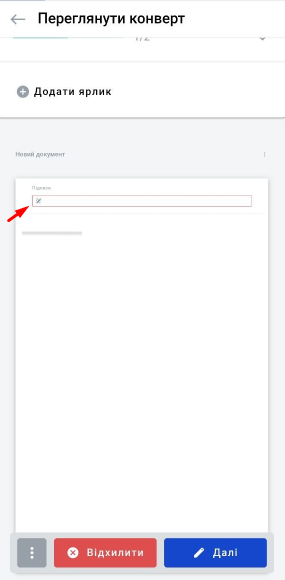
Відкрийте необхідний конверт та натисніть на червоне поле підпису:
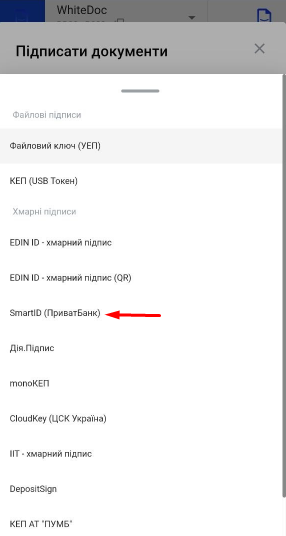
Оберіть потрібний спосіб підписання (ми розглянемо на прикладі Приват24 SmartID):
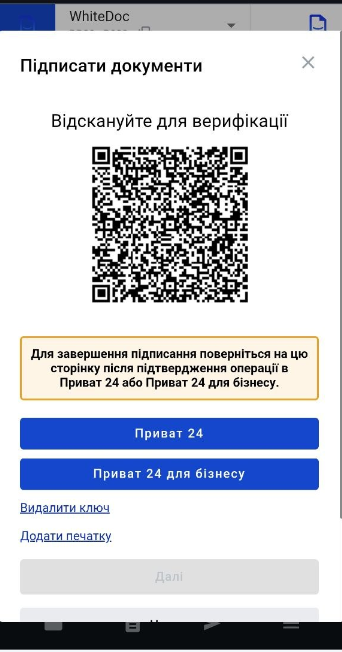
Після цього на екрані з'явиться QR-код. Необхідно обрати потрібний метод: "Приват24" або "Приват24 для бізнесу" та пройти верифікацію в мобільному додатку.
Зверніть увагу:
Для підписання необхідно буде відсканувати 2 QR-коди:
1. Для авторизації
2. Для накладання підпису
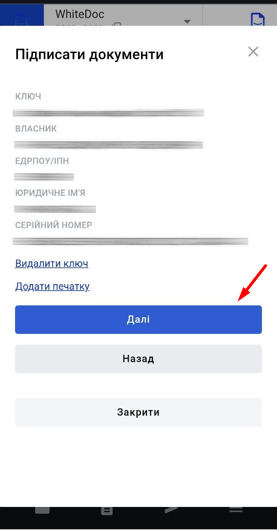
Після того, як ви відсканували QR-код, вам необхідно слідувати інструкціям у додатку Приват 24. Після підтвердження підпису застосунку банку, у модальному вікні QR-код заміниться на дані підпису. Натисніть на кнопку "Далі" або виберіть інший підпис чи печатку, якщо потрібно.
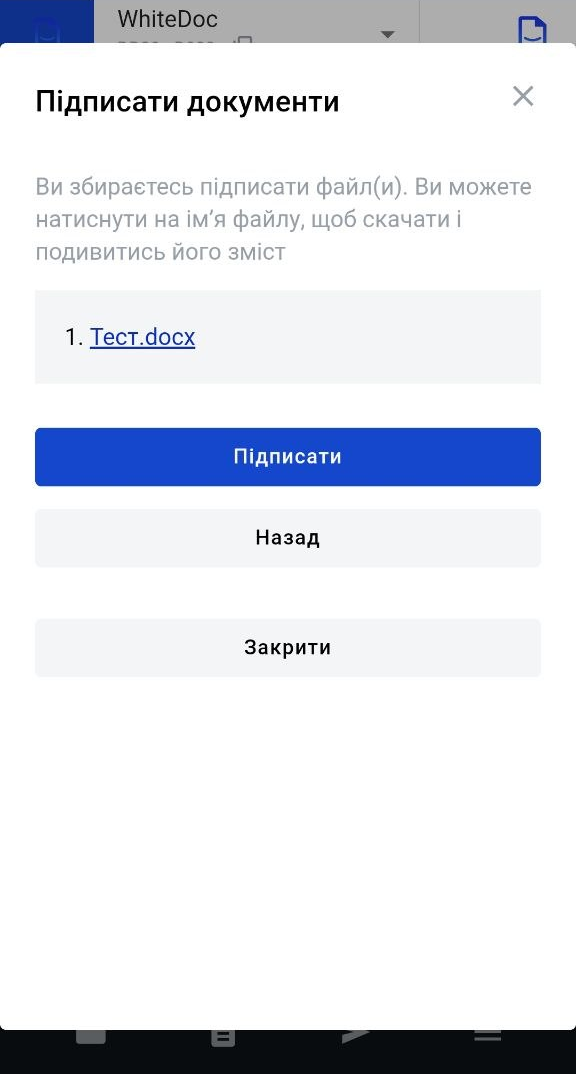
Ви побачите список документів, на які буде накладено підпис. Тут необхідно натиснути "Підписати":
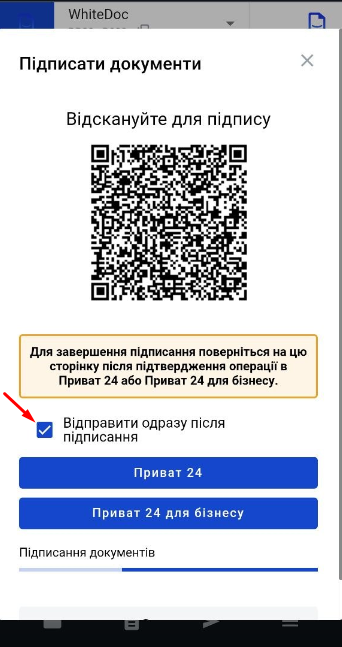
На наступному кроці ви побачите ще один QR-код, відскануйте його та пройдіть аналогічну процедуру як з попереднім кодом. Також ви можете поставити або зняти тогл "Відправити після підписання":
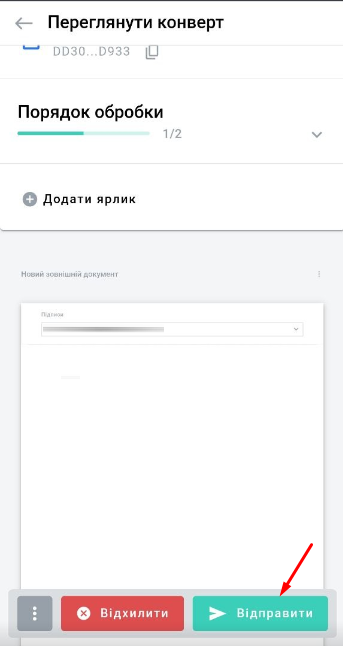
Якщо тогл поставлено, то конверт буде відправлено одразу. Якщо знято, то Ви зможете відправити його пізніше натиснувши кнопку "Відправити":
Масове підписання — виділити пак конвертів та нанести підпис на всі обрані одразу
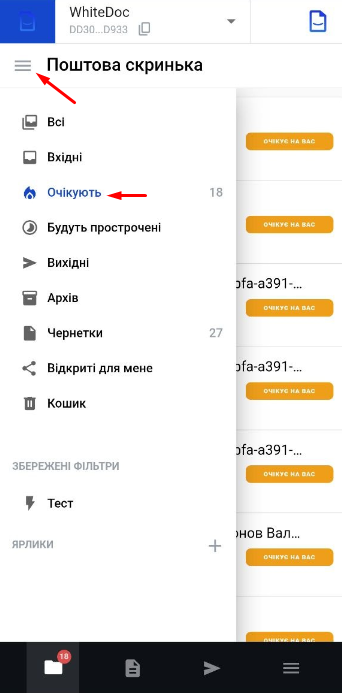
Перейдіть до розділу "Поштова скринька":
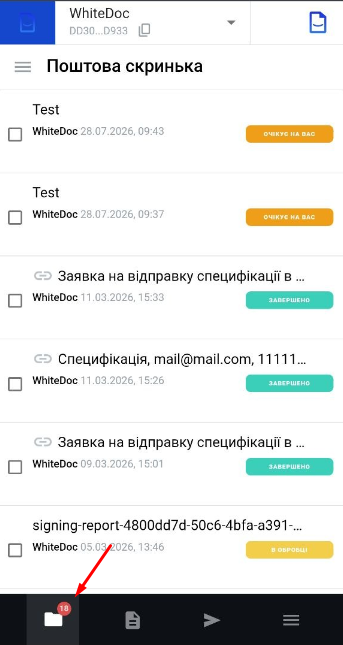
Оберіть розділ "Очікують":
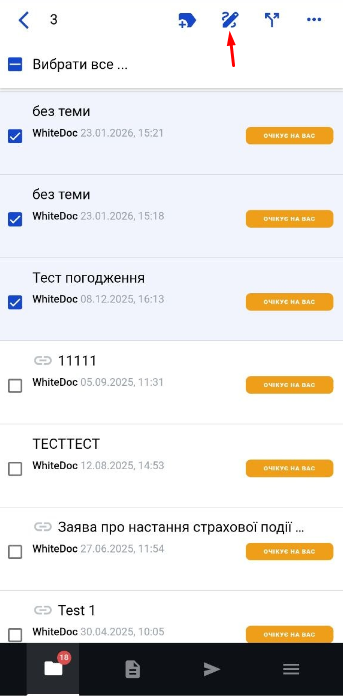
Зі списку конвертів оберіть необхідні для підписання, проставивши галочки напроти. Після цього натисніть на іконку підпису зверху:
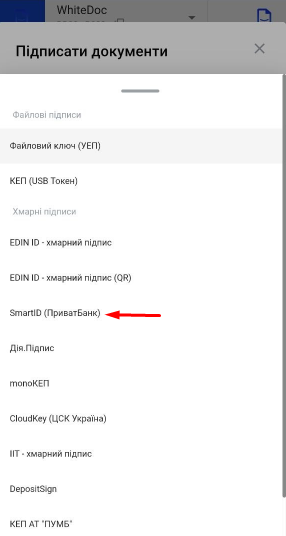
У наступному вікні оберіть, потрібний спосіб підписання для всіх обраних конвертів (ми розглянемо на прикладі SmartID):
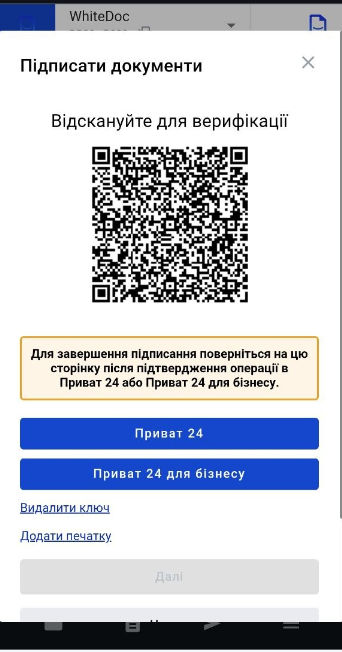
Після цього на екрані з'явиться QR-код. Необхідно обрати потрібний метод: "Приват24" або "Приват24 для бізнесу" та пройти верифікацію в мобільному додатку. Після чого повернутись на цю сторінку.
Зверніть увагу:
Для підписання необхідно буде відсканувати 2 QR-коди:
1. Для авторизації
2. Для накладання підпису
Після того, як ви відсканували QR-код, вам необхідно слідувати інструкціям у додатку Приват 24. Після підтвердження підпису застосунку банку, у модальному вікні QR-код заміниться на дані підпису. Натисніть на кнопку "Далі" або виберіть інший підпис чи печатку, якщо потрібно.
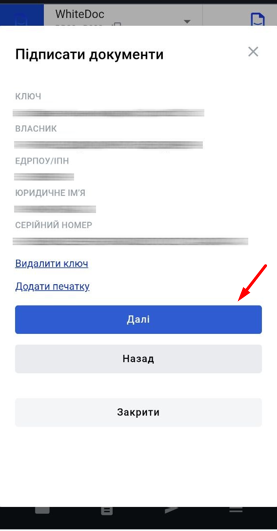
На наступному кроці ви побачите ще один QR-код, відскануйте його та пройдіть аналогічну процедуру як з попереднім кодом та поверніться на цю сторінку.
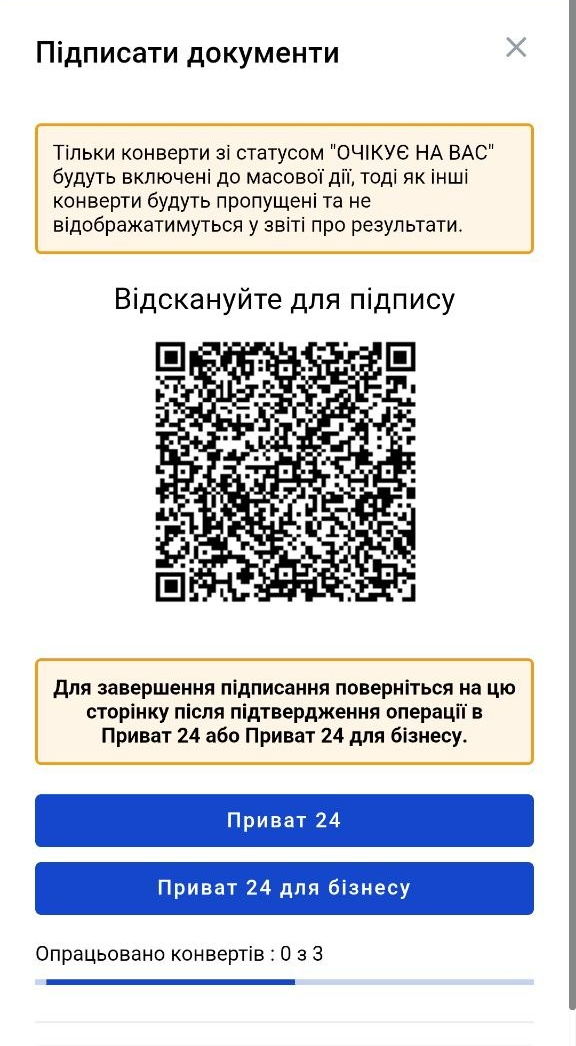
Після повернення на сторінку ви побачите результати масового підписання обраних конвертів. В ньому буде відображено кількість конертів, на які було накладено підпис.
У нашому випадку підписано 1 з 3 конвертів, оскільки в одному з них активний крок пення:
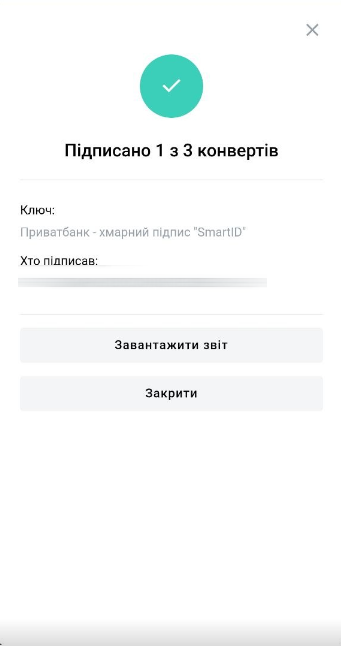
Тут ви можете завантажити звіт про підписання або закрити це вікно.
Всі підписані конверти будуть автоматично відправлені, у цьому випадку не потрібно натискати додаткових кнопок.
Тепер Ви знаєте більше 😉
WhiteDoc
