Як створити форму за допомогою WhiteDoc API?
Щоб створити форму за допомогою WhiteDoc, необхідно виконати наступні кроки:
- Зареєструйте обліковий запис або увійдіть, якщо він у вас вже є.
- Після входу перейдіть до списку шаблонів і натисніть кнопку «Новий шаблон», щоб відкрити редактор шаблонів.
- У редакторі шаблонів додайте необхідний текст форми. Зверніть увагу, що необхідно вказати поштову скриньку одержувача (у більшості випадків це буде ваша поточна поштова скринька) та тему конверту.
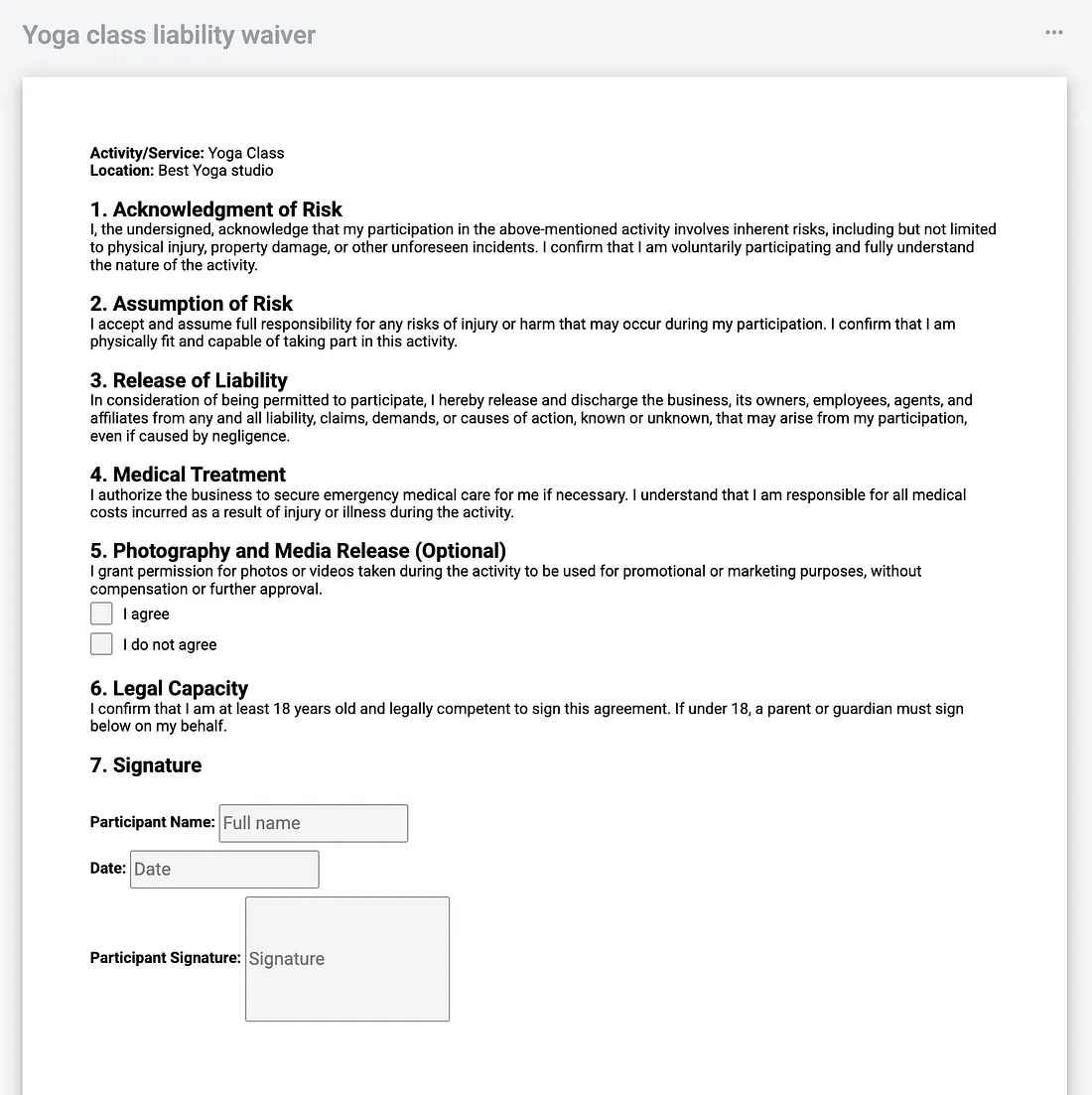
- Після того, як ваш шаблон буде готовий, ви можете приступити до створення форми. Наразі створення форми доступне лише через API, але ваші клієнти можуть прочитати та підписати форму через інтерфейс користувача.
- Отримайте токен авторизації, надіславши запит POST на наступну кінцеву точку: https://api.whitedoc.ua/api/login Включіть наступний текст запиту.
{
    "login": "{{email}}",
    "password": "{{password}}"
}
Приклад cURL:
curl --location 'https://api.whitedoc.ua/api/login' \
--header 'Content-Type: application/json' \
--data-raw '{
    "login": "{{email}}",
    "password": "{{password}}"
}'
Де електронна адреса та пароль є вашими обліковими даними для авторизації в WhiteDoc.
У відповіді ви отримаєте токен, який потрібно буде використовувати для подальших запитів API. Рекомендується зберігати цей токен до успішного створення форми.
{
"token": "7a726422-…-005d56fe0845"
}
Або ви можете сформувати токен в особистому кабінеті по посиланню
https://edo.whitedoc.ua/profile?activeTab=application-tokens
Далі потрібно отримати UUID поштової скриньки, в якій ви створили шаблон. Це можна зробити через інтерфейс WhiteDoc або через API.
Щоб отримати його з інтерфейсу користувача, просто скопіюйте UUID із заголовка будь-якої сторінки в WhiteDoc.
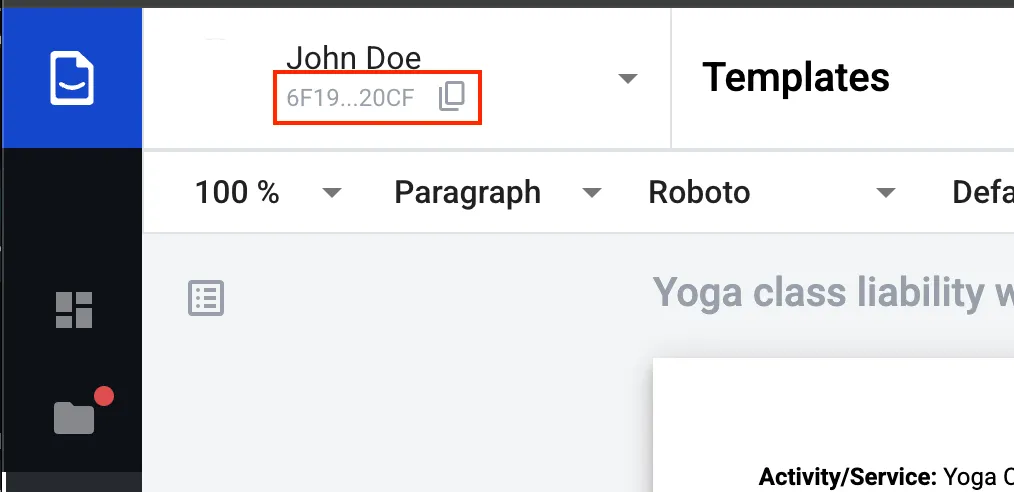
Щоб отримати UUID поштової скриньки за допомогою API, надішліть запит GET на наступну кінцеву точку: https://api.whitedoc.ua/api/v1/mailbox додайте заголовок Авторизації з вашим токеном з етапу автентифікації, як показано нижче:
Authorization: Bearer {{token}}Приклад cURL:
curl - location 'https://api.whitedoc.ua/api/v1/mailbox' \
- header 'Authorization: Bearer {{token}}'- Останнім кроком перед створенням форми є отримання даних створеного вами шаблону. Найпростіший спосіб зробити це — надіслати GET-запит на наступну кінцеву точку, використовуючи UUID шаблону (який ви можете скопіювати з інтерфейсу користувача): https://api.whitedoc.ua/api/v1/template/{{templateUUID}}
Замініть {{templateUUID}} на фактичний UUID вашого шаблону.
Приклад cURL:
curl - location 'https://api.whitedoc.ua/api/v1/template/{{templateUUID}}' \
 - header 'mailbox: {{mailboxUUID}}' \
 - header 'Authorization: Bearer {{token}}'
У відповіді ви отримаєте всю необхідну інформацію для створення форми, зокрема ідентифікатор ролі (який визначає, хто заповнюватиме форму), UUID шаблону та версію шаблону. За потреби UUID шаблону та версію можна також знайти безпосередньо в інтерфейсі користувача.
{
…
"uuid": "{{templateUUID}}",
"data": '<?xml version="1.0" encoding="UTF-8" standalone="yes"?><template>…<flow type="auto"><roles><role id="{{waiverSignerRoleId}}" title="Sender" order="0" type="sender" fromContacts="false"/><role id="roleIdOfWaiverOwner" title="Recipient" order="1" type="copy" mailboxUuid="{{mailboxUUID}}" fromContacts="false"/></roles></flow></template>',
"version": "{{templateVersion}}",
…
}
Тепер, коли ви маєте всю необхідну інформацію, можете приступити до створення форми. Надішліть POST-запит на відповідну кінцеву точку з такими заголовками:
Authorization: Bearer {{token}}
mailbox: {{mailboxUUID}}
Включіть в тіло запиту необхідні дані для формування форми.
{
"name": "Liability waiver Yoga",
"template": {
"id": "{{templateUUID}}",
"versionId": "{{templateVersion}}"
},
"settings": {
"anonymous": [
"{{waiverSignerRoleId}}"]
}
}
Приклад cURL:
curl - location 'https://api.whitedoc.ua/api/v1/form' \
 - header 'Mailbox: {{mailboxUUID}}' \
 - header 'Content-Type: application/json' \
 - header 'Authorization: Bearer {{token}}' \
 - data '{
"name": "Liability waiver Yoga",
"template": {
"id": "{{templateUUID}}",
"versionId": "{{templateVersion}}"
},
"settings": {
"anonymous": [
"{{waiverSignerRoleId}}"]
}
}'
Відповідь міститиме багато інформації, але найважливішою є посилання — це URL-адреса форми, за якою ваші клієнти можуть переглянути та підписати документ.
{
"id": "{{waiverID}}",
"name": "Liability waiver Yoga",
"template": {
"id": "{{templateUUID}}",
"versionId": "{{templateVersion}}"
},
"multiUse": false,
…
"settings": {
…
"anonymous": [
"{{waiverSignerRoleId}}"
]
},
"link": "https://api.whitedoc.ua/form/view/your-own-waiver-link",
…
}
Вітаємо! Форма створена і тепер її можна опублікувати на вашому веб-сайті або використовувати де завгодно. У вас може залишитися одне питання: як підписати форму? Не хвилюйтеся, це дуже просто!
Як ви доставляєте форму клієнтам для підписів?
Існує кілька професійних та ефективних методів доставки форми клієнтам для збору підписів. Ви можете просто поділитися посиланням на відмову безпосередньо зі своїми клієнтами, що дозволить їм переглянути та підписати документ у зручний для них час. Крім того, багато підприємств надають планшет на стійці реєстрації з уже відкритим посиланням на форму, що дозволяє клієнтам легко заповнити та підписати форму самостійно після прибуття. Такий підхід самообслуговування спрощує процес та покращує загальний досвід клієнтів.
Клієнт повинен:
- Перейти за посиланням, яке вони отримали після створення форми, щоб отримати доступ до документа
- Форма буде відображена
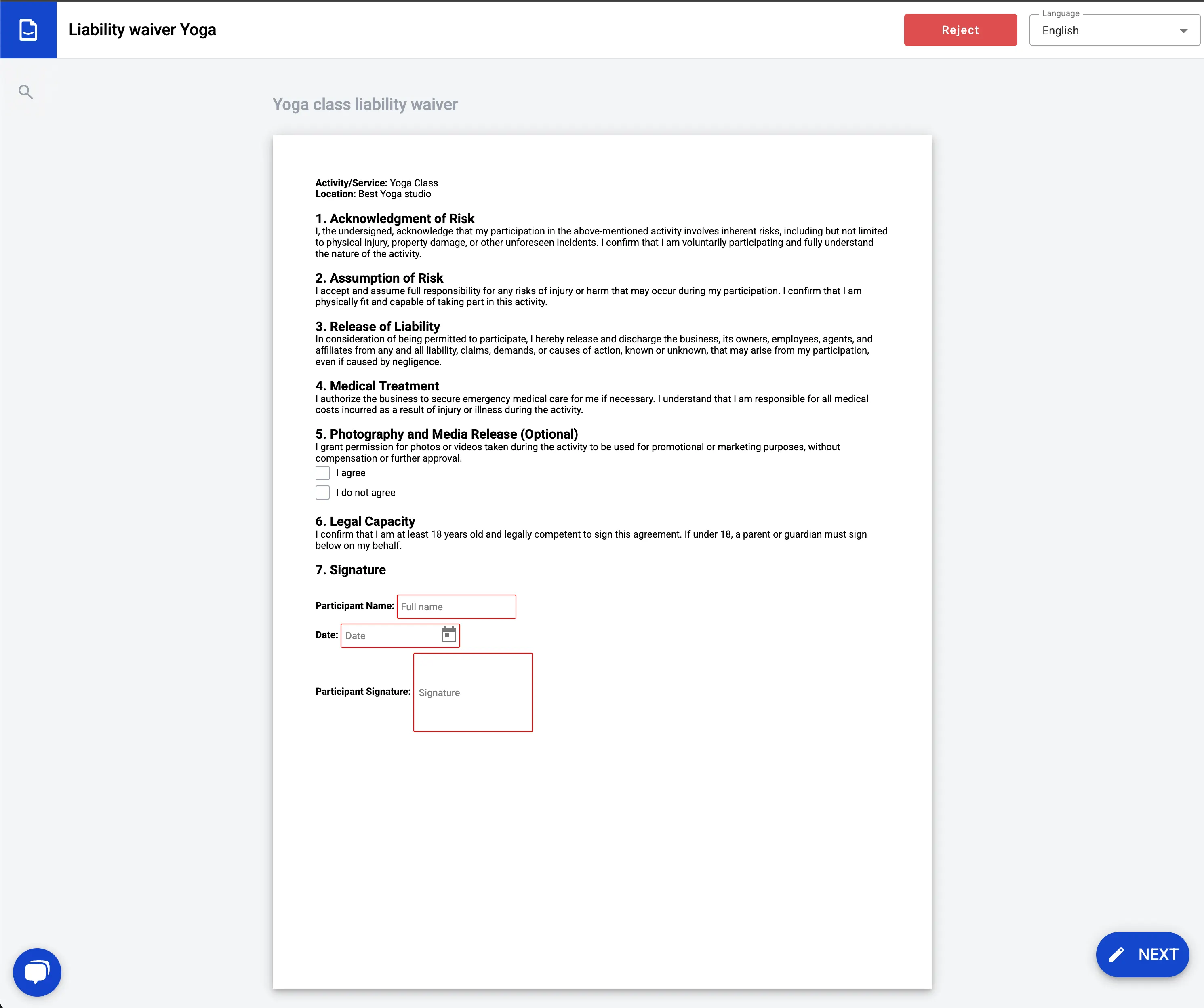
- Клієнт повинен буде вказати своє ім'я та дату підписання, поставити галочки у відповідних полях (наприклад, у нашому прикладі — для умови щодо фотографування та публікації у ЗМІ) та підписати форму за допомогою КЕП або іншого типу підпису.
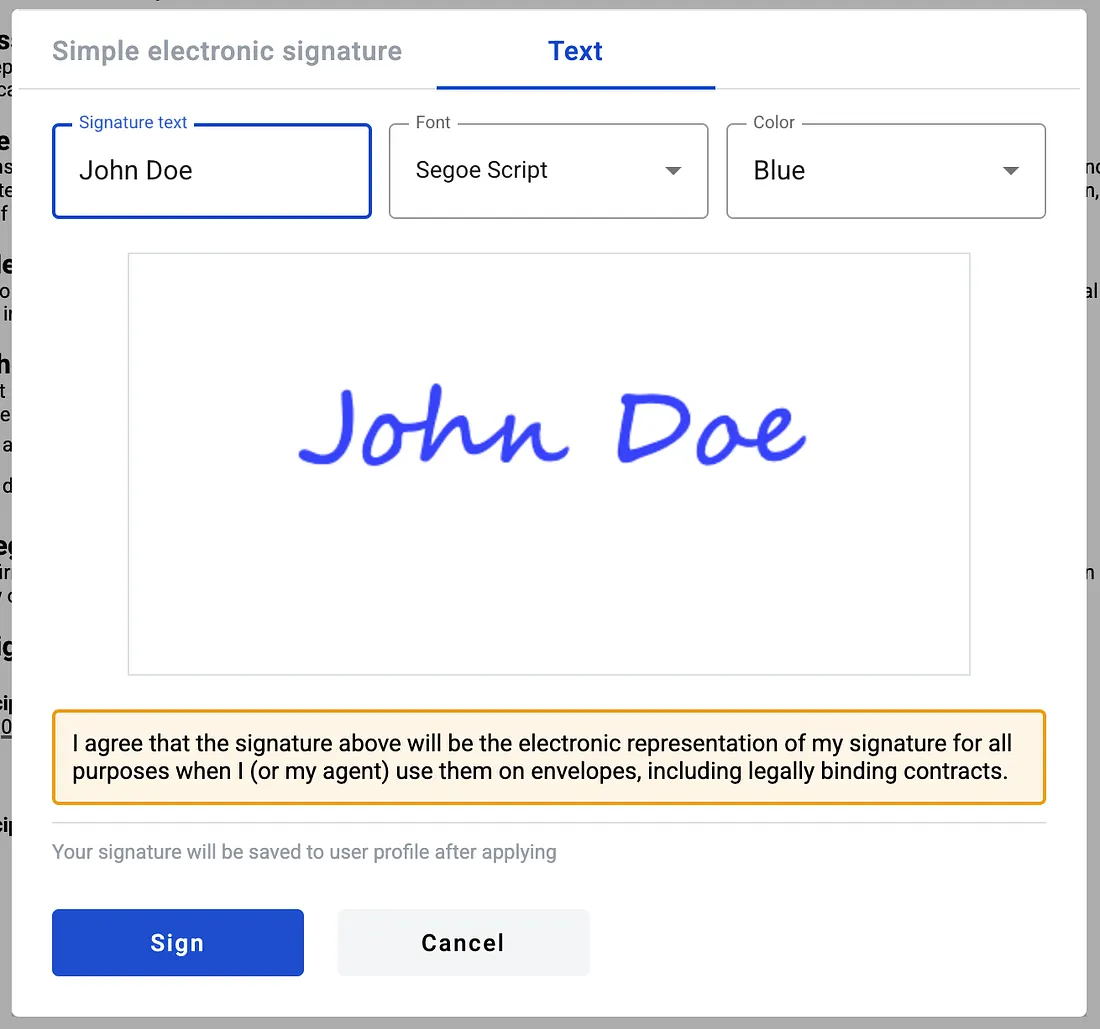
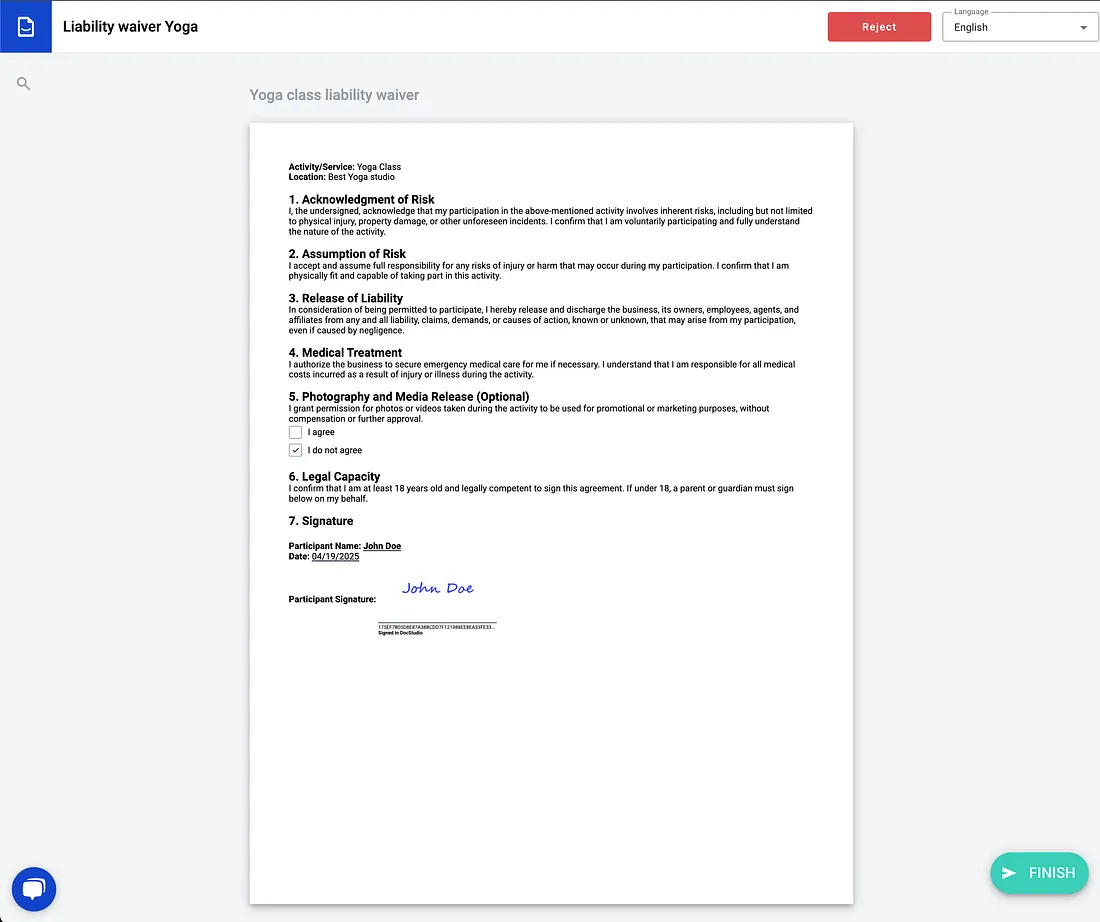
- Для завершення процесу необхідно натиснути кнопку «Готово».

- Вітаємо, форма успішно підписана!
Як власник бізнесу, ви будете отримувати повідомлення електронною поштою щоразу, коли буде підписано та заповнено форму. Усі підписані форми збираються у вашій папці вхідних повідомлень WhiteDoc для обробки та зберігаються там для вашої зручності та подальшого доступу.
Як додаткова перевага, окрім електронного архіву, WhiteDoc надає широкі можливості для автоматичної обробки вхідних документів. Для отримання додаткової інформації, будь ласка, зверніться до посібника з API https://api.whitedoc.ua/swagger-ui/index.html#/
