Для Вашої зручності Ви можете обрати будь який розділ та одразу перейти до нього:
- Як відправити документ на рецензування?
- Огляд запиту на рецензування
- Статуси учасників
- Категорії рецензування
- Прийняття запрошень на рецензування
- Пошук і фільтрація процесів рецензування
- Список процесів рецензування
Як відправити документ на рецензування?
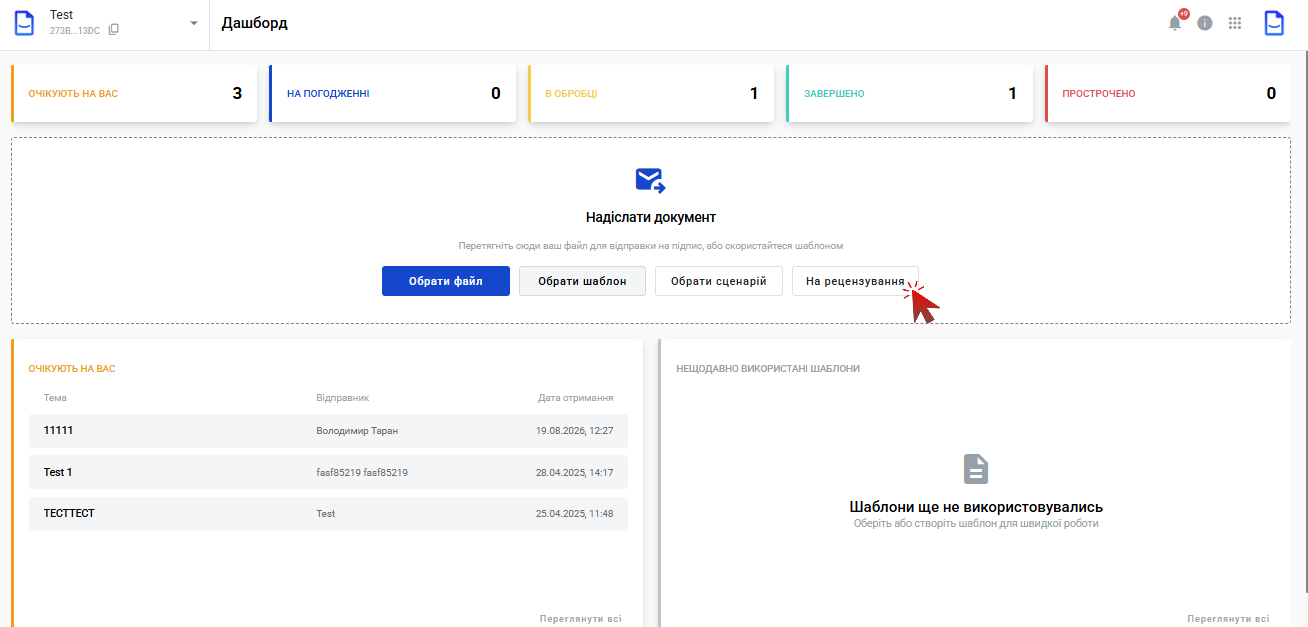
Якщо ви хочете надіслати документ на рецензування, то ви можете це зробити натиснувши на кнопку "На рецензування" на Дашборді:
Зверніть увагу!
Відправити одночасно можливо лише 1 документ у форматі .doc або .docx
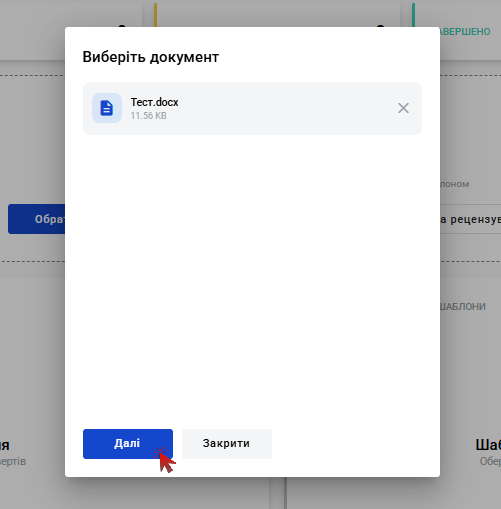
Оберіть потріний документ та натисніть "Далі":
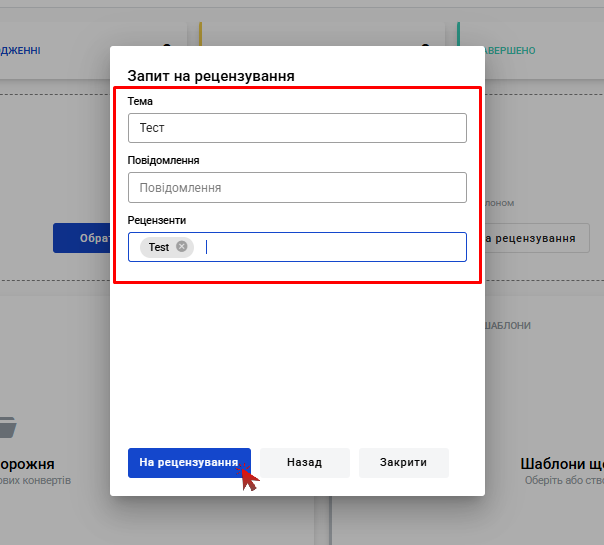
Вкажіть тему, повідомлення (за бажанням) та рецензентів. Після чого натисніть кнопку "На рецензування":
Процес рецензування запуститься та відкриється редактор:
- Назад до списку — повернення до списку документів, що проходять процес рецензування
- Запросити — запрошення нових учасників процесу
- Завершити — завершення процесу рецензування
- Відхилити — відхилити процес рецензування
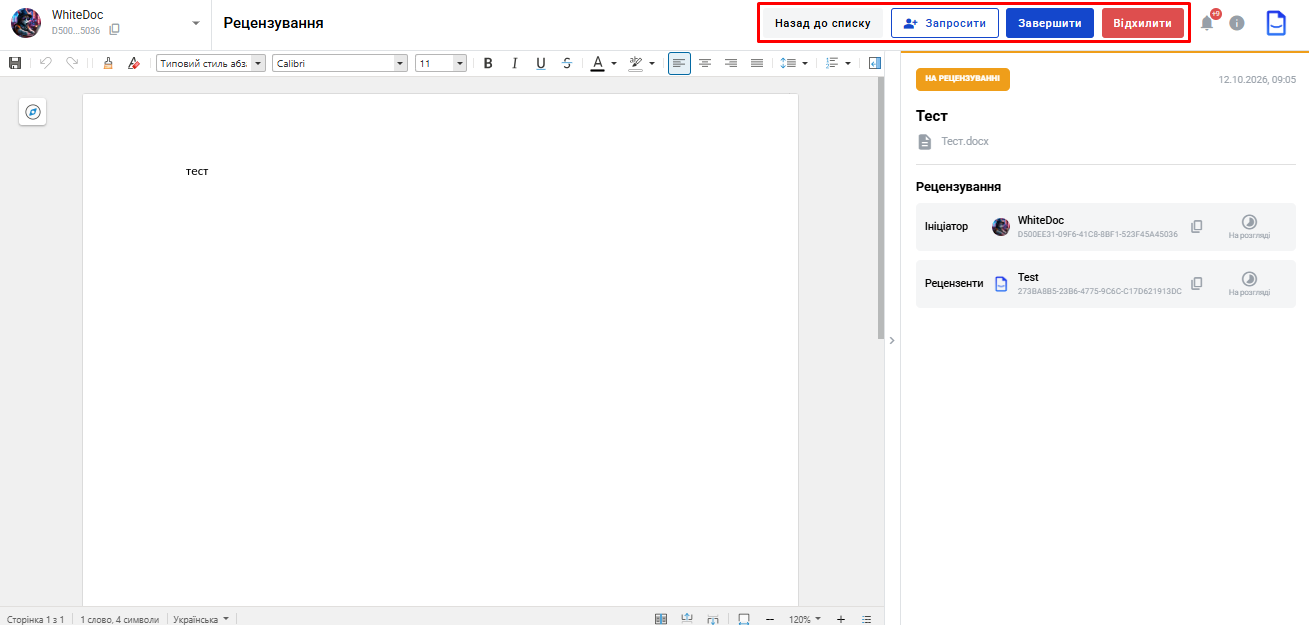
В правій частині відображується статус рецензування, дата початку процесу, тема та назва документа, та список рецензентів включно зі статусом рецензування з їх боку:
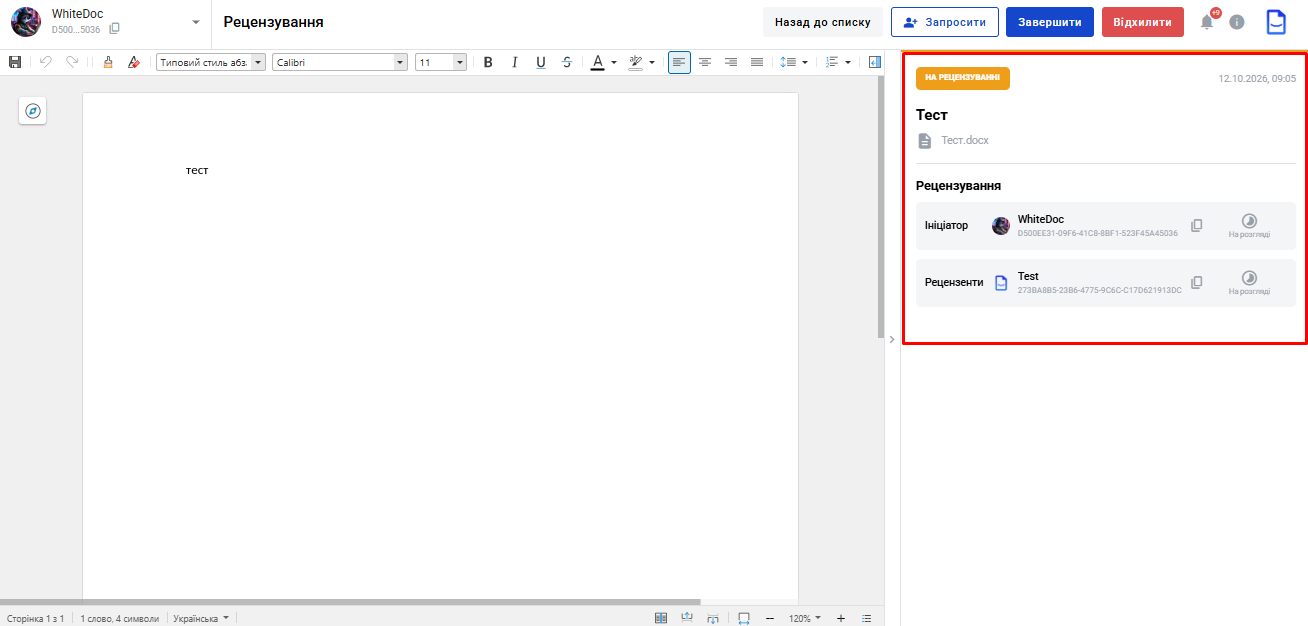
В редакторі документа будуть відображені будь які зміни в реальному часі під час спільної роботи над документом з іншими учасниками.
З його допомогою ви можете:
- редагувати документ
- додавати коментарі
- відповідати в обговореннях
- приймати або відхиляти відстежувані зміни
Редактор відображає зміни та курсори учасників у реальному часі, тому всі можуть працювати над документом одночасно. Відстеження змін вмикається автоматично, і його неможливо вимкнути
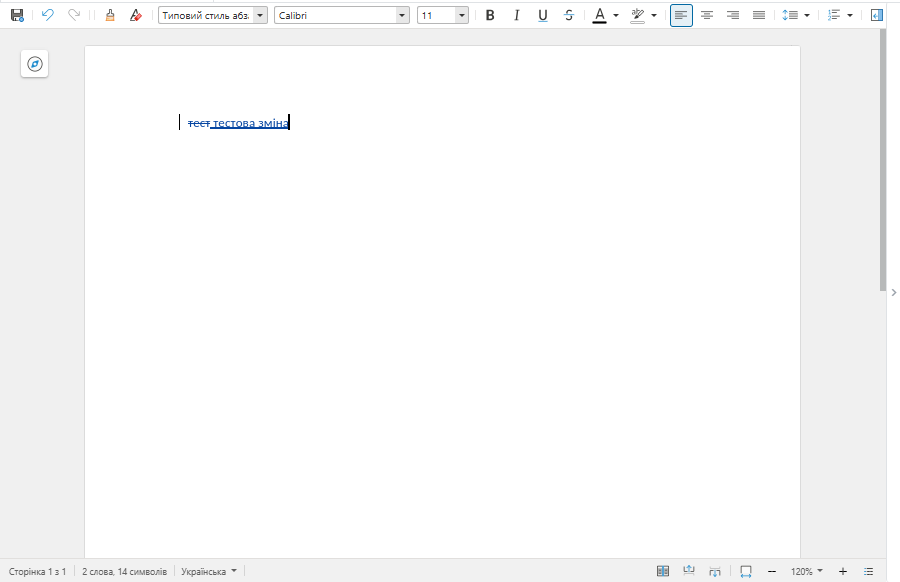
Натиснувши правою кнопкою миші на зміни у тексті відкриється вікно, де Ви зможете обрати додаткову дію
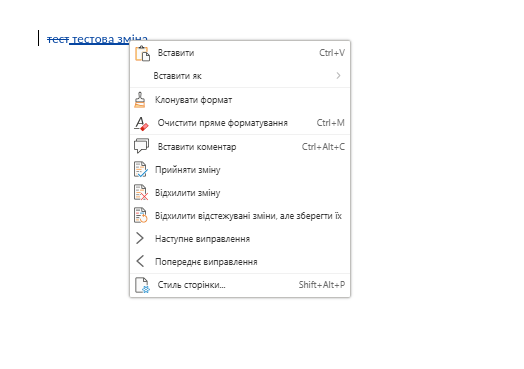
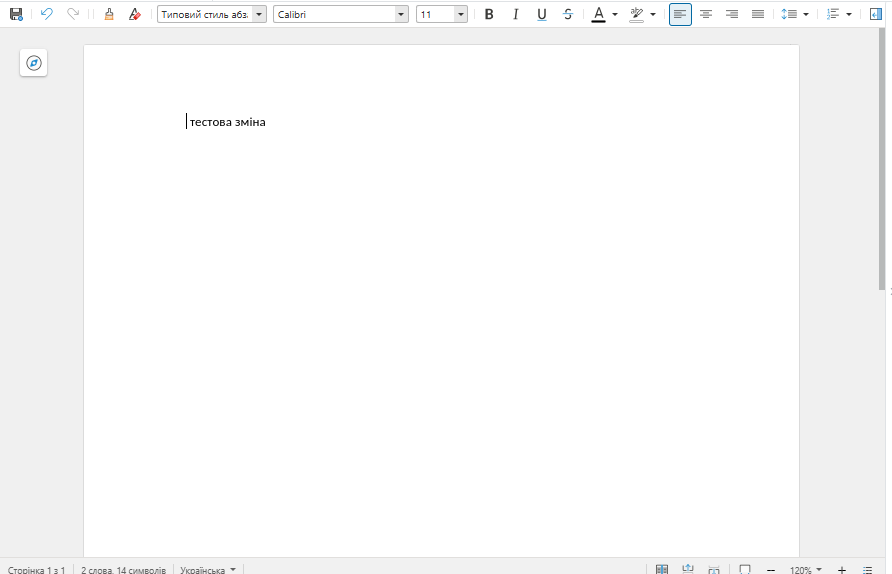
Натиснувши "Прийняти зміну" документ зміниться відповідно до прийнятих правок:
У фінальному документі не буде відображуватись історія правок, як і в редагуванні після прийняття змін
Зверніть увагу!
Після прийняття змін повернутись до попередньої версії буде неможливо
Якщо процес рецензування завершено і ви прийняли усі потрібні зміни - натисніть "Завершити". Після цього подальше редагування стане неможливим і документ буде лише для читання.
Після завершення процесу рецензування ви можете відправити документ на повторне рецензування або на підписання/погодження:
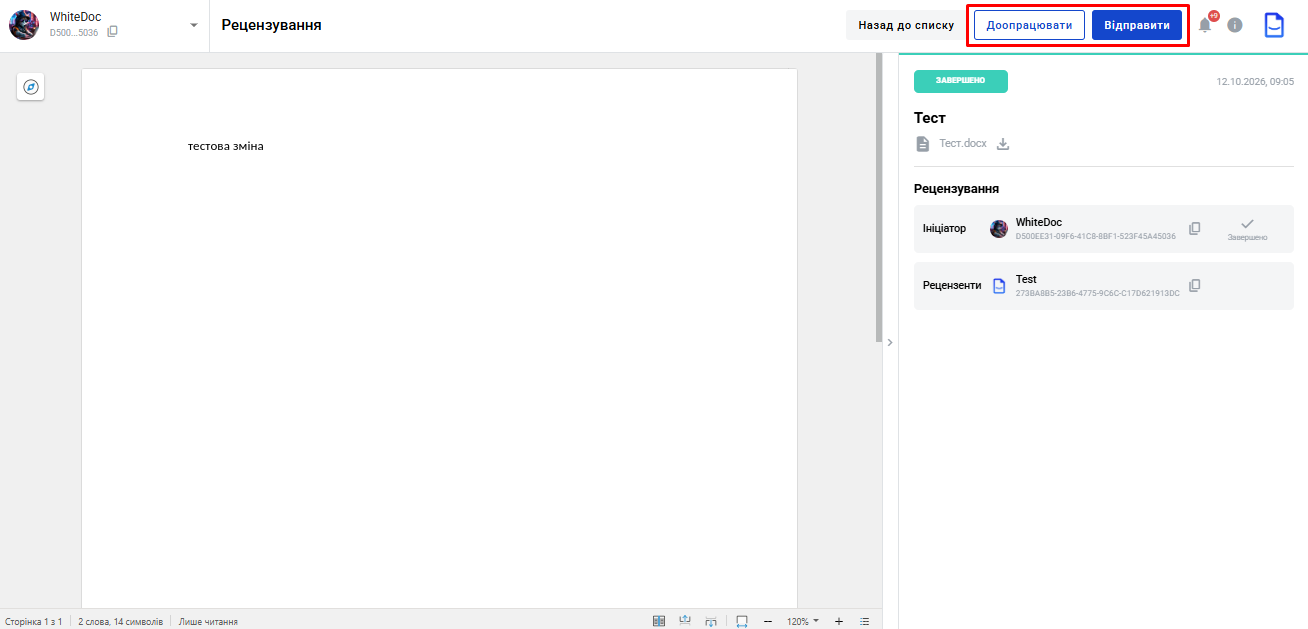
При доопрацюванні конверт змінить статус на "На рецензуванні" та процес розпочнеться заново, але з поточної версії документа.
Натиснувши "Відправити" — запуститься процес Швидкої відправки
Огляд запиту на рецензування
Використовуйте панель рецензування, щоб переглядати деталі процесу та відстежувати статус кожного учасника.
Панель містить:
- статус процесу
- тему
- назву документа
- ініціатора
- рецензентів
- імена, аватари та статуси учасників
- кнопку згортання панелі
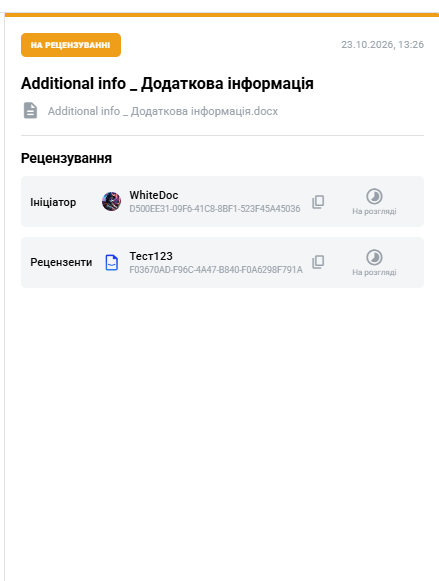
В процесі рецензування немає окремих рівнів доступу для учасників рецензування. На початку всі можуть редагувати документ, а ваш статус учасника визначає, чи можете ви редагувати документ або лише переглядати його.
Статуси учасників
| Статус | Опис |
| В обробці | Ви можете редагувати документ, додавати коментарі та приймати або відхиляти зміни |
| На погодженні | Ви завершили свою частину рецензування та можете лише переглядати документ. Ви не можете змінити цей статус |
| Відхилено | Ви вийшли з процесу рецензування та можете лише переглядати документ. Ви не можете його редагувати або додавати коментарі |
Категорії рецензування
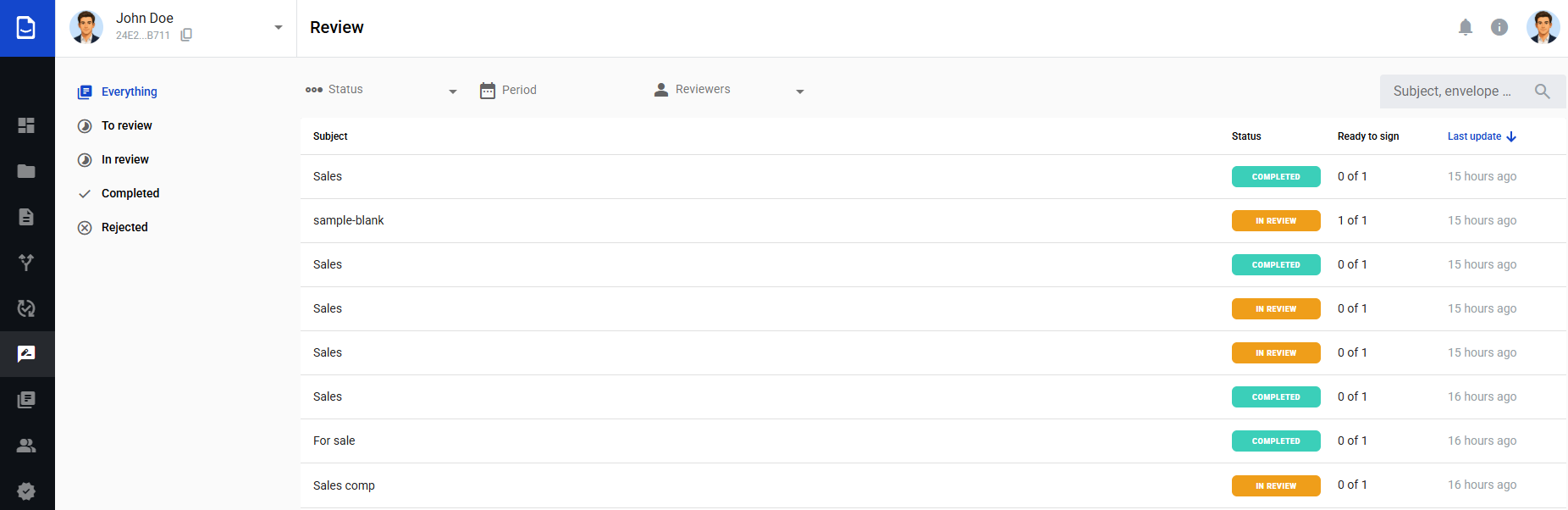
Категорії допомагають швидко знаходити потрібні процеси рецензування. Вони групують процеси за статусом і вашою роллю в них.
- Усі документи — усі процеси рецензування, до яких ви маєте доступ.
- Вхідні — активні процеси, які потребують вашого рецензування.
- Вихідні — активні процеси рецензування, у яких ви є ініціатором.
- Завершені — процеси рецензування зі статусом Завершено.
- Відхилені — процеси рецензування зі статусом Відхилено.
Прийняття запрошень на рецензування
Якщо у вас є кілька скриньок і ви не вибрали скриньку для автоматичного отримання запрошень на рецензування, запрошення, надіслані електронною поштою, відображаються в жовтому блоці категорії Вхідні.
- Відкрийте запрошення або перейдіть за посиланням у листі із запрошенням, щоб вибрати скриньку та прийняти його.
- Виберіть скриньку, яку хочете використовувати для рецензування. Якщо у вас немає доступної скриньки, створіть її на сторінці запрошення.
- Щоб автоматично отримувати майбутні запрошення на рецензування в цю скриньку, виберіть Призначити цю скриньку для всіх подальших рецензувань.
- Натисніть Прийняти.
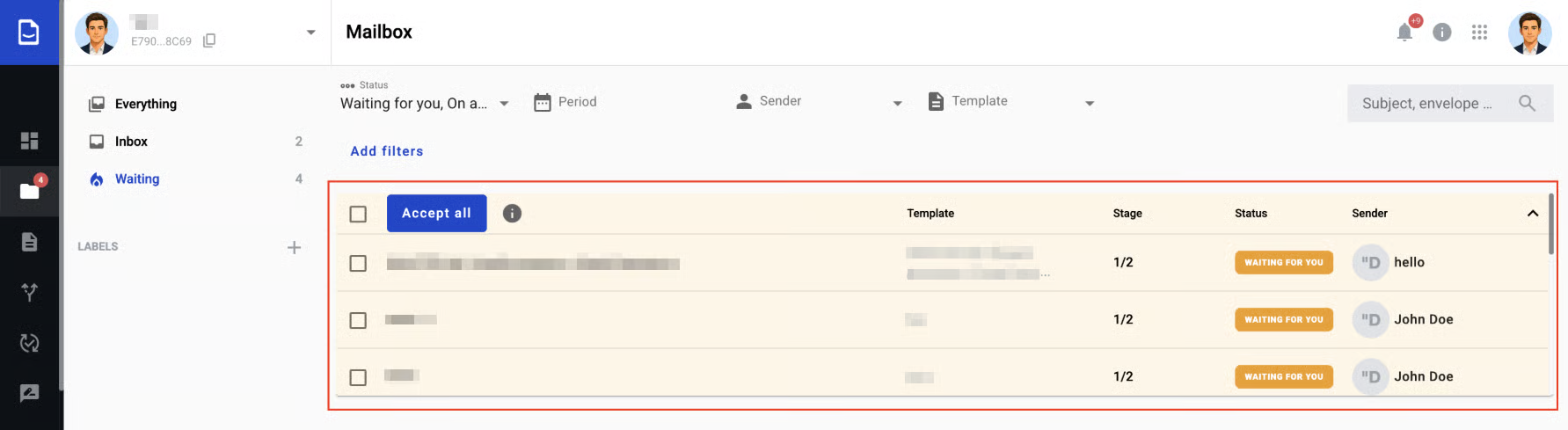
Після прийняття запрошення документ відкриється в редакторі рецензування. Ви також можете прийняти всі запрошення, що очікують на прийняття, одночасно або вибрати кілька запрошень у жовтому блоці та прийняти їх разом.
Пошук і фільтрація процесів рецензування
Використовуйте поле пошуку, щоб знайти процес рецензування за його темою або UUID конверта.
Щоб звузити результати, використовуйте фільтри:
- Статус — виберіть статус, щоб переглянути відповідні процеси.
- Період — виберіть період, щоб обмежити результати за датою.
- Рецензенти — виберіть рецензента, щоб переглянути процеси за його участю.
Список процесів рецензування
Кожен рядок містить відомості про процес рецензування. Виберіть рядок, щоб відкрити процес у редакторі рецензування. Список містить такі стовпці:
- Тема — тема рецензування.
- Статус — поточний статус процесу.
- Готовий до підпису — кількість рецензентів, які вибрали Готовий до підписання, та загальна кількість рецензентів, наприклад 3 із 5.
- Останнє оновлення — дата й час останньої активності в процесі.
WhiteDoc сортує список за стовпцем Останнє оновлення, показуючи процеси з найновішою активністю першими. Якщо список містить кілька сторінок, використовуйте елементи навігації між сторінками.
Тепер Ви знаєте більше 😉
WhiteDoc
